segunda-feira, 25 de maio de 2015

PSIPHON - Reissureição *-*

Após dezenas de anos luz sem postar nada. Achei algo que interessa a muita gente!
PSIPHON FUNCIONAL 

Não vou enrolar, vamos direto ao assunto. 

VA EM CONFIGURAÇÕES > MAIS REDES > REDES MÓVEIS > PONTOS DE ACESSO > SELECIONE O APN PADRÃO DA CLARO QUE AQUI É O JAVA SESSION

Funcionando nesse exato momento!
 Baixe o psiphon no link abaixo


Instale e abra, aparecerá a a tela abaixo
CONFIGURE DA FORMA QUE ESTÁ NO PRINT ABAIXO, O RESTO DEIXA COMO TÁ


CLICA EM SAVE E DEPOIS ESPERA CONECTAR. Sejam felizes. :)

terça-feira, 28 de abril de 2015

DROIDVPN - Internet Grátis (Claro)


Vá nas configurações de APN, e crie um novo APN, e configure desta forma:

Nome: Droid VPN
APN: wap.claro.com.br
Proxy: 127.0.0.1
Porta: 8080

(Pra quem usava o aplicativo Qpython para internet grátis, vai notar que é o mesmo APN)

ATIVE O APN!

Agora você precisa se cadastrar no seguinte site: http://droidvpn.com/signup.php
Lá vocês informam seu email e coloca o código de segurança e após marcar os termos click em "SING UP NOW"
Feito isso visualizem sua caixa de email ao qual foi cadastrado, terá um email do DROIDVPN que tem seu email e uma senha que será utilizado no aplicativo em seu celular.

Baixe o aplicativo DROIDVPN (Link Abaixo)

Download: DroidVPN Premium

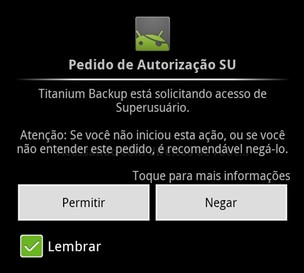
Instale e dê permissão de ROOT! 
Quando você abrir o DroidVPN ele pedirá um LOGIN, que será aquele que chegou na caixa de entrada do seu Email, digite seu email e senha e depois clique em "Save my login details"

Agora vá nas Opções do app selecione:  "Connection Protocol" e clique em "TCP"

Clique agora em "Proxy Settings" e marque ENABLE. No campo "Proxy server" digite: 200.169.126.11 e em "Port" (Logo abaixo) digite 8799. Clique em OK!

Clique em "HTTP headers" e marque ENABLE. No campo abaixo digite isso -> Host:clarobr.mobi 
Clique em OK, volte selecione um servidor (Eu escolhi o FREE SERVER 3) e aperte em conectar!


terça-feira, 24 de março de 2015

PSIPHON - Utilizando a internet do Psiphon do seu celular no computador VIA CABO USB


Nesse tutorial veremos como utilizar a internet do aplicativo Psiphon  no seu computador ou notebook. Sabemos que a Ancoragem USB não funciona para a internet do Psiphon mas através desses aplicativos podemos usar-la no computador. Sem mais demoras vamos direto ao tutorial!

Arquivos Necessários:

PdaNet+ v4.15 + Key + PC Client FULL USB WiFi Tether Android


  • Faça o download e extraia os arquivos do ZIP para seu computador;
  • Ative a Depuração USB do seu Android
  • Conecte o cabo USB em seu Android
  • Transfira o FoxFi Key (supports PdaNet) v1.02 para o seu Smartphone
  •  Agora instale o PdaNetA4150.exe ((No fim aperte Finish))
  • O PdaNetA4150 foi instalado no seu PC, e automaticamente no seu Android. Porém, com limitações!
  • Usando seu gerenciador de arquivos instale o FoxFi Key (supports PdaNet) v1.02 no seu Smartphone para usar o PDA Net sem restrições
  • Agora é só Navegar a vontade usando a Net do Psiphon do seu celular!
OBSERVAÇÃO

Para conectar primeiramente Ative a DEPURAÇÃO USB no seu cel, depois abra o PDA Net e marque a opção "ACTIVATE USB TETHER"
Logo depois você abre o PDANet no PC, ele ficará no canto próximo a HORA E DATA do seu PC, clique com botão direito e depois selecione "CONNECT"

quinta-feira, 19 de março de 2015

PSIPHON - Internet Grátis (Operadora Claro)

Como vimos no post anterior, algumas operadoras mesmo após acabarem o plano de internet ou o saldo elas ainda deixam uma conexão de dados ativa. Como vimos também no post anterior através dessa conexão de dados que fica liberada podemos (usando diversos aplicativos) ter acesso à internet normalmente e um dos métodos mais fáceis ou porque não o mais fácil é através do aplicativo Psiphon.

O aplicativo Psiphon é gratuito e pode ser baixado no Playstore mas tem muita gente relatando que nas versões mais antigas conectava mais rápido e depois que atualizou não conecta mais. Isso varia de aparelho para aparelho creio eu, deixarei abaixo duas versões do Psiphon que eu achei mais facilidade para se conectar nelas. Lembrando que o método usado para se conectar no Psiphon é o mesmo nas duas versões que deixarei abaixo! O Psiphon em aparelhos com Android 4.0 ou superior não necessita de Permissão ROOT, para Android abaixo à 4.0 você deve ter seu aparelho com Permissão ROOT!

PASSO A PASSO

Primeiro baixe o Psiphon e instale o que você achar melhor, o método serve para qualquer um que disponibilizei.


Abra o Psiphon e selecione TUNNEL WHOLE DEVICE.

Confie no aplicativo e aperte OK.


Espere conectar.


Quando conectar o escorpião ficará azul.


Logo depois ele automaticamente irá para essa tela, após feito sua internet estará ativada para todos os aplicativos com exceção do uTorrent!

OBSERVAÇÕES: 
  • Os prints acima são do Psiphon v69 com MOD mas o tutorial é o mesmo para o Psiphon 64 a diferença é que no lugar do escorpião é um P.  
  • O Psiphon 69 com MOD se mostrou mais rápido para conectar. 
  • Na primeira vez que seguir o tutorial espere uns 10 minutos pois a primeira vez para o Psiphon se conectar realmente demora, se ele não conectar mesmo após o 10 minutos aperte Stop, reinicie o aparelho e tente novamente esperando na faixa de 10 minutos. 
  • Se não conectar verifique se o sinal da operadora está realmente bom (3G). 
  • Uma solução para se conectar também pode ser apertar em STOP, ir em Options, marcar o 3º quadrado (Connect through an HTTP Proxy) e tentar novamente. 
  • Enquanto o Psiphon estiver sendo executado em segundo plano o celular esquenta muito e pode ficar lento. 
  • Para celulares com Android abaixo de 4.0, vá em Options e marque a segunda opção (Force root Tunnel Whole Device method). 
  • A velocidade da internet varia de região para região.


PSIPHON - O que é Psiphon?

Psiphon: ele é um programa desenvolvido na Universidade de Toronto com o objetivo de permitir o acesso a conteúdos bloqueados em países que censuram a internet, além de países, escolas, empresas, provedores, etc.
 

A alguns meses, quando as operadoras brasileiras vendiam pacotes de internet "ilimitados" que reduziam a velocidade após o fim da franquia, usuários espertinhos usavam o Psiphon para burlar a redução de velocidade ou navegar de graça. Porém, agora que a maioria das operadores está cortando a internet após o fim da franquia, as coisas mudaram e alternativa é apenas navegar de graça.
Vamos por partes, o Psiphon precisa de uma conexão de dados ativa para funcionar, então se sua Operadora não libera a rede sem créditos, ou corta o sinal após o fim do pacote, ele provavelmente não irá funcionar. Na Claro por exemplo, ela tem os seguintes sites que são irrelevantes para o pacote de dados e funcionam até sem créditos: wap.claroleitura.com.br , claroideiastv.com.br e recarga.claro.com.br. Então, como ela precisa manter portas e o sinal aberto do provedor para os usuários acessarem esses sites, também é possível usar essas portas para acessar a internet externa. O Psiphon é uma das ferramentas que permitem isso, mas há outras, como navegadores modificados que permitem navegar sem créditos.


Psiphon para Android

Na questão do Psiphon, ele usa uma conexão por telnet numa das inúmeras portas que a Claro deixa aberta, essas portas são diferentes das portas 80 e 1080 usadas para navegar na internet. Assim a Claro não tem ideia que a conexão está sendo feita, exceto se investigar o tráfego de dados da conta do usuário. Essa conexão via TELNET é usada para baixar a lista de servidores que será usada tanto para conectar via VPN (Rede Privada Virtual) e SSH (Um protocolo seguro de transferência de arquivos e comandos, similar ao protocolo comum da internet TCP/IP).  Após a lista de servidores ser baixada, ele irá tentar se conectar por VPN, tentará cada servidor da lista, dependendo do sinal, condição da internet, levará vários minutos, se for feita em um smartphone, terá alguns inconvenientes como gastar muita bateria até se conectar, aquecer o aparelho e até causar alguns travamentos. Se o utilizador tiver sorte, levará poucos segundos para conectar-se aos servidores do Psiphon e poderá navegar de graça.
Se a conexão for via VPN toda a conexão será transmitida pelo Psiphon, assim o usuário poderá usar todos os aplicativos, se for num smartphone, ou todos os programas, se for num computador usando o celular como modem. Porém, se for via SSH só irá funcionar os protocolos HTTP e SOCKS, isso permite navegar na internet usando quase todos os navegadores atuais, baixar arquivos, assistir filmes, vídeos online, etc sem problemas. Mas jogos online, clientes de email, torrents, entre outros, não funcionarão. Mas é de graça, já é pedir demais. 


Psiphon para computador


(Texto Retirado do Blog do Webber Anohito)

quarta-feira, 18 de março de 2015

[TUTORIAL] INSTALAR CWM RECOVERY E ROOT - SAMSUNG GALAXY SII DUOS TV (GT-S 7273T)

- ESTEJA CIENTE SE DESEJA MESMO FAZER ISSO, SE PRECISO LEIA OS ARTIGOS SOBRE CWM RECOVERY E ROOT POIS NÓS NÃO NOS RESPONSABILIZAMOS SE SAIR ALGO ERRADO OU SE VOCÊ DEIXAR SEU CELULAR INUTILIZÁVEL, FAÇA POR SUA CONTA E RISCO!
- ESSE TUTORIAL É FEITO EXCLUSIVAMENTE PARA O SAMSUNG GALAXY SII DUOS TV (GT-S7273T) NÃO TENTE EM OUTRO APARELHO!


Passo a Passo

Baixe o Pack abaixo

Pack CWM Recovery + ROOT (GT-S7273T)

Dentro do arquivo ZIP contém o Odin 3.0.7, dois CWM Recovery (Fica a seu critério a escolha de qual vai usar. Lembrando que eles devem ser usados da forma que estão na pasta, não use nenhum app para extrair eles! ) e o arquivo necessário para "rotear" seu aparelho.


PASSO 1 - COLOCANDO OS ARQUIVOS NOS LUGARES CERTOS


  • No computador: Coloque as pastas CMW Recovey e Odin 3.0.7 num local de fácil acesso.
  • No cartão de memória do dispositivo: Deixe somente o arquivo root que não deve ser extraído. (coloque ele na raíz do SD e não dentro de pastas pois você pode se atrapalhar)

PASSO 2 - INSTALANDO O RECOVERY PERSONALIZADO


  • Abra o Odin em modo administrador (Clique com botão direito do mouse e depois em EXECUTAR COMO ADMINISTRADOR); 
  • Conecte o dispositivo em Modo Download (Com o aparelho desligado, pressione (segure) os botões Volume - , home e power todos ao mesmo tempo, depois conecte o cabo USB e quando perguntado se deseja continuar pressione Volume + para continuar);
  • TNo Odin clique em PDA;
  • Selecione o Recovery CWM (Na pasta possui 2 tipos e fica a sua escolha qual você vai usar, eu uso o com nome touch, mas também já usei o outro e não tive problemas); 
  • Após carregar clique em Start.
  • Seu celular irá iniciar sozinho, após isso remova o cabo.
PASSO 3 - FAZENDO O ROOT


  • Agora vamos entrar no Modo Recovery (Com o aparelho desligado, pressione (segure) os botões Volume +, home e power até que seu celular inicie em modo Recovery); 
  • Navegue usando os botões de volume para se mover e power para selecionar;
  • Selecione Install zip from sdcard > Chose zip from SDcard > Selecione Root.zip > Selecione Install Root.zip (Caso tenha colocado o arquivo Root.zip dentro de alguma pasta, navegue até ela e selecione o arquivo);
  • Após a instalação terminar selecione Reboot system now;
  • Seu celular ira reiniciar com o SuperSU devidamente instalado.

Pra que serve ROOT no Android? Vale a Pena Fazer?

O root do Android é muito comentado pelos especialistas no sistema por proporcionar mais liberdade e funcionalidades para a plataforma. Porém, embora os benefícios tornem o recurso bem atraente, ele vem acompanhado de alguns problemas e dificuldades que podem não valer a pena para qualquer usuário. Confira, então, quais são as verdadeiras utilidades do root do Android e se ele é útil para você.


Para que serve o root do Android?

Em sistemas operacionais com base no Unix/Linux, como o Android, o root representa a possibilidade de se utilizar a plataforma como um superadministrador. Isto significa que um aparelho "rootado" tem acesso total ao sistema, sendo capaz de realizar funções e de acessar aplicativos que não estão disponíveis quando ele está "fechado".
Quando se utiliza o Android como um superadministrador passa a ser possível, por exemplo, excluir aplicativos de fábrica - como apps instalados pela operadora ou pela fabricante do modelo -, instalar ROMs alternativas que trazem funções e aparência diferentes ao sistema, além de usar aplicativos exclusivos para aparelhos rootados.
Entre os recursos mais badalados para quem tem um Android com root estão a possibilidade de fazer backup e rastreamento do sistema, realizar o overclocking do processador - o que faz com que o hardware do aparelho dê o máximo de sua potência -, além de instalar versões mais recentes do Android que não foram liberadas oficialmente.

Por que essa opção vem desabilitada?

O Android é um sistema baseado no Linux, rodando uma máquina virtual Java chamada Dalvik. Esta máquina, responsável por executar aplicativos e serviços na camada de aplicação do Android, não tem acesso total ao sistema. Ou seja: ela é obrigada a respeitar as permissões do Android.
Por padrão, para evitar que algum aplicativo execute funções que prejudiquem o desempenho do sistema, a máquina virtual Java, assim como todos os aplicativos, não tem permissão para serem executados com a conta de administrador do sistema - o que passa a ser possível com o root. Esta limitação, aliás, não é exclusivo das versões modificadas pela fabricantes de celulares, já que até mesmo a versão com Android “puro”, vinda diretamente do Google, vem sem acesso ao root.
Esta proibição, por sinal, é muito necessária. Caso todos os aparelhos viessem com a função de superadministrador liberada, os usuários leigos poderiam acabar apagando arquivos essenciais do sistema ou comprometer a segurança do seu smartphone ao baixar um app malicioso sem consciência.

Vale a pena fazer?

Se o usuário souber exatamente o que está fazendo, fazer o root do Android vale muito a pena. A liberdade de modificar algumas funções e aplicativos permite uma grande melhora no desempenho no aparelho, além do ganho de recursos exclusivos.
No entanto, é importante frisar que, sem a "trava de segurança" do Android, seu aparelho fica muito mais vulnerável a ataques de malwares e vírus, além de existir a chance de o usuário excluir ou modificar algum arquivo essencial por acidente e acabar tornando seu smartphone inutilizável para sempre.
É importante lembrar ainda que praticamente todas as fabricantes de smartphones e tablets não cobrem a garantia caso você “trave” seu aparelho com um root mal feito, ou caso tenha executado algum aplicativo que prejudicou seu aparelho. Assim, a realização do root do Android fica por sua conta e risco do próprio dono do dispositivo.
Sendo assim, o root é indicado apenas para usuários experientes, desenvolvedores ou entusiastas de tecnologia. Além disso, mesmo aqueles que saibam realizar o procedimento de forma satisfatória precisam sempre ter um backup completo de todos os dados do seu aparelho, para o caso de algum problema acontecer no seu smartphone durante o processo.

(Texto retirado do site Techtudo)